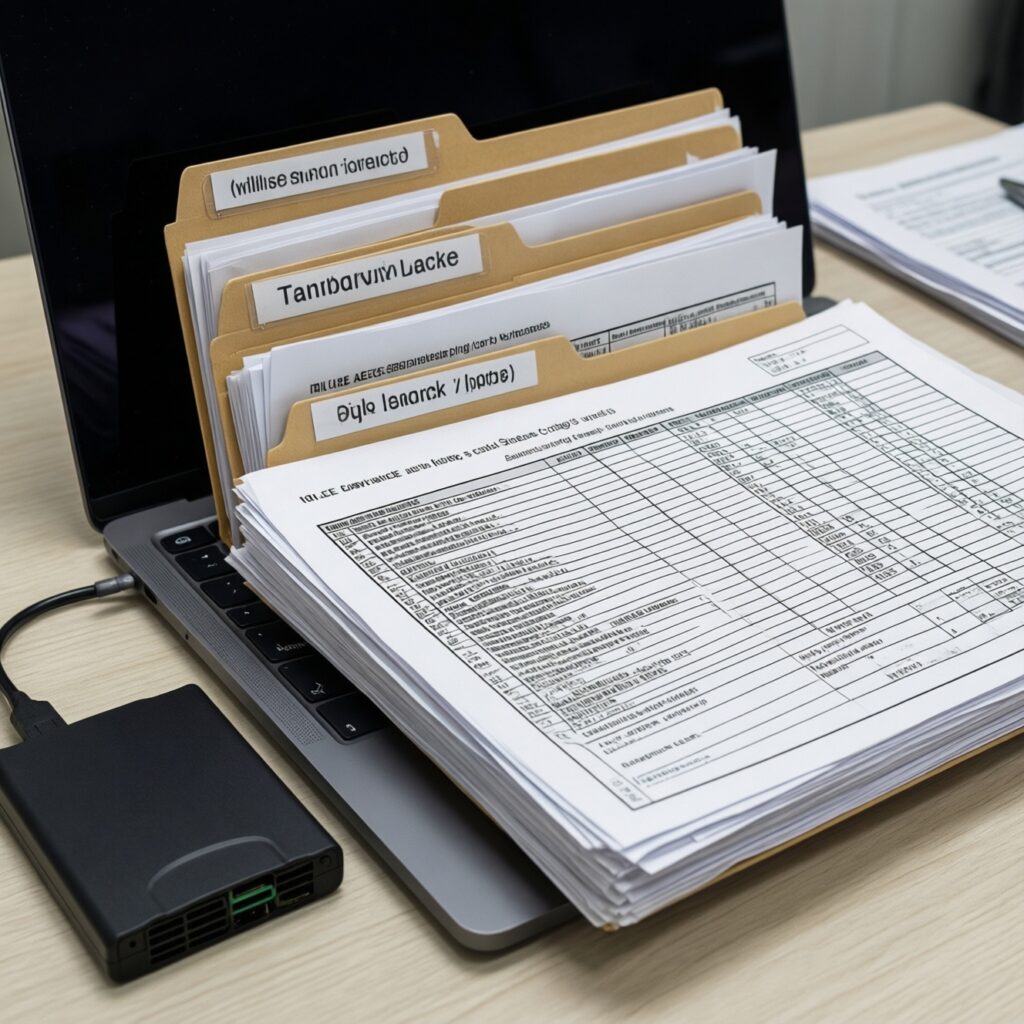
Цифровой архив документов об обслуживании автомобиля — это упорядоченные сканы и электронные файлы, которые можно быстро найти, проверить и восстановить после сбоя устройства. Создайте отдельную папку для каждой машины, используйте единые названия файлов, храните резервную копию отдельно и добавляйте запись после каждого визита в сервис. Оригиналы важных документов сохраняйте.
Опорные правила цифрового архива автодокументов
- Сканируйте заказ-наряды, чеки, акты, гарантийные документы и записи о выполненных работах.
- Разделяйте документы по автомобилю, году и виду работ; не смешивайте архивы разных машин.
- Называйте файлы так, чтобы по названию были понятны дата, пробег и содержание документа.
- После сканирования проверьте, что текст читается, все страницы на месте и файл открывается.
- Храните основную копию и резервную отдельно, а доступ к архиву защищайте паролем и настройками приватности.
- Добавляйте документы и краткую запись о визите в сервис сразу после получения.
Какие документы об обслуживании автомобиля стоит оцифровать
Архив пригодится владельцам, которые обслуживают машину в разных сервисах, планируют продавать автомобиль или хотят видеть цифровую историю обслуживания автомобиля без поиска бумажных папок. Он также полезен, если в поездках требуется быстро найти сведения о ремонте или гарантии.
Оцифруйте документы, связанные с ремонтом и обслуживанием:
- заказ-наряды, акты выполненных работ и диагностические заключения;
- чеки и счета за работы, детали, расходные материалы и технические жидкости;
- гарантийные документы на автомобиль, запчасти и проведённые работы;
- записи о техническом обслуживании, замене деталей и проверках;
- фотографии дефектов, показаний одометра и результатов работ, если они помогают восстановить историю.
Не заменяйте цифровой копией оригинал, если документ может понадобиться в исходном виде для гарантии, обращения или оформления. Если в документе есть избыточные персональные данные, не загружайте его в общую папку с открытым доступом. Для цифровой сервисной книжки автомобиля используйте официальный сервис производителя или сервиса, если он доступен, но храните важные подтверждения отдельно.
Как выстроить папки по машине, году и виду работ
Для начала понадобятся смартфон со сканированием или сканер, устройство для хранения файлов и личная учётная запись в выбранном хранилище. Проверьте, что у вас есть доступ к почте и способ восстановить учётную запись. Если архив нужен нескольким людям, заранее решите, кому разрешены просмотр и редактирование.
Создайте корневую папку с маркой и моделью автомобиля, а при наличии нескольких машин добавьте понятное обозначение каждой. Например:
Авто / Toyota Corolla / 2026 / ТОАвто / Toyota Corolla / 2026 / РемонтАвто / Toyota Corolla / 2026 / Запчасти и гарантииАвто / Toyota Corolla / 2026 / Диагностика
Структуру можно упростить, если документов немного: папки по годам и подкаталог «Документы» часто достаточно. Не создавайте слишком много уровней — архив должен быть удобен для поиска с телефона. Приложение для учета обслуживания автомобиля может дополнять папки напоминаниями и журналом работ, но сами файлы храните в месте, откуда вы сможете скачать их независимо от приложения.
Какие форматы файлов и правила именования упростят поиск
Перед началом учитывайте ограничения и риски:
- Снимок в галерее может оказаться нечитаемым при увеличении или потеряться среди фотографий.
- Автоматическая обрезка сканера иногда удаляет край печати, подпись или номер документа.
- Ссылка на облачный файл не гарантирует, что файл останется доступен без учётной записи или подключения к интернету.
- Название без даты и содержания затрудняет поиск, даже если папки организованы правильно.
Дальше действуйте по шагам:
- Выберите основной формат. Для многостраничных документов удобно сохранять страницы одним PDF-файлом. Для отдельных снимков используйте распространённый формат изображения, например JPEG; после сохранения проверьте, что файл открывается на другом устройстве.
- Сканируйте весь документ. Разложите страницы по порядку, снимите каждую без бликов и проверьте края листа. Если сканируете телефоном, используйте режим документа и не удаляйте бумажный оригинал только потому, что снимок выглядит чётким.
- Назовите файл по единому шаблону. Укажите дату, пробег и тип документа; при необходимости добавьте название сервиса или детали. Например:
2026-04-18_84200км_ТО_заказ-наряд.pdfили2026-06-03_85600км_замена-тормозных-колодок_чек.pdf. - Сохраните документ в нужную папку. Поместите файл в каталог соответствующего года и вида работ. Если документ относится к нескольким категориям, храните одну основную копию и добавьте сведения о нём в журнал, а не создавайте несколько вариантов с разными названиями.
- Добавьте краткую запись. Зафиксируйте дату, пробег, выполненные работы, использованные детали и следующий ориентир обслуживания, если он указан в документах. Так программу для учета расходов на автомобиль можно использовать вместе с архивом: в журнале будут суммы и события, а подтверждения останутся в файлах.
Как проверять сканы и сохранять их читаемость
После сканирования проверьте каждый файл до того, как уберёте бумажный документ на хранение:
- Все страницы документа присутствуют и расположены в правильном порядке.
- Дата, пробег, суммы, названия работ и реквизиты читаются при увеличении.
- Края листа, печати, подписи и мелкий текст не обрезаны.
- На страницах нет бликов, теней и сильного размытия.
- Файл открывается после сохранения и не повреждён.
- Название файла соответствует его содержанию и папке.
- В документе нет лишних кадров или страниц от другого визита.
Если важная часть не читается, пересканируйте документ, пока оригинал под рукой. Не редактируйте единственную копию так, чтобы пропали исходные данные; для улучшения изображения сохраните новую версию отдельно.
Где хранить архив и как защитить его от потери или доступа посторонних
Хранение документов на автомобиль онлайн упрощает доступ с разных устройств, но не должно быть единственным способом сохранения. Выберите облачное хранилище, личный компьютер или сетевой диск с учётом того, где вы сможете восстановить файлы при потере телефона или сбое сервиса. Резервную копию держите отдельно от основного места хранения.
Избегайте следующих ошибок:
- Не оставляйте единственную копию в памяти телефона, которую можно потерять или повредить.
- Не полагайтесь только на одну облачную учётную запись: потеря доступа может закрыть доступ к архиву.
- Не размещайте папку с документами по ссылке с открытым доступом и не отправляйте её незнакомым людям.
- Не используйте один пароль для хранилища и других важных сервисов; включите дополнительную защиту входа, если она доступна.
- Не храните резервную копию на том же устройстве или в той же папке, что и основной архив.
- Не считайте синхронизацию резервированием: удаление файла может распространиться на синхронизируемые устройства.
- Не удаляйте оригиналы без проверки копий и оценки того, нужен ли бумажный документ для гарантии или обращения.
- Не забывайте проверять, что резервные файлы открываются, а не просто отображаются в списке.
Периодически проверяйте доступ к основному архиву и резервной копии. Если в документах есть персональные данные, ограничьте круг пользователей и не используйте публичные папки.
Как обновлять записи после каждого визита в сервис
Выберите способ, который сможете поддерживать регулярно:
- Папки и короткий журнал. Подходит тем, кто хочет хранить файлы без отдельного сервиса: после визита добавляйте документы и строку с датой, пробегом, работами и суммой.
- Приложение для обслуживания. Удобно, если нужны напоминания и записи с телефона. Проверьте, можно ли экспортировать журнал и документы, чтобы не зависеть только от одного приложения.
- Электронная таблица. Подходит для сортировки по дате, пробегу, виду работ и расходам. Ссылайтесь на имена файлов или папки, а копию таблицы включите в резервное хранение.
- Записи сервиса или производителя. Используйте их как дополнительный источник истории, но сохраняйте свои копии документов и фиксируйте визиты, которых в такой системе нет.
Установите для себя простой порядок: получить документы, проверить их, переименовать, сохранить в архив и добавить запись в журнал. Так цифровой архив останется актуальным, а не превратится в папку с несортированными файлами.
Разбор практических ситуаций при ведении автоархива
Можно ли хранить только фотографии документов в телефоне?
Можно использовать фотографии как временную копию, но для долговременного архива перенесите файлы в отдельные папки и проверьте читаемость. Сохраняйте резервную копию отдельно от телефона.
Что делать, если в одном заказ-наряде несколько видов работ?
Сохраните документ один раз в папке года, например в каталоге «Ремонт». В названии перечислите главные работы или добавьте краткую запись в журнал, чтобы документ находился по поиску.
Нужно ли оцифровывать документы, если сервис ведёт электронную историю?
Да, если вам нужны собственные копии подтверждений или вы хотите объединить записи из разных сервисов. Уточните, можно ли выгрузить данные и документы из системы сервиса.
Как быть, если скан получился размытым, а бумажный оригинал уже недоступен?
Проверьте, нет ли более чёткой копии в почте, личном кабинете сервиса или у организации, выдавшей документ. Отметьте сомнительную копию в архиве и не используйте её как единственное подтверждение важных сведений.
Достаточно ли хранить архив только в облаке?
Для снижения риска потери сделайте отдельную резервную копию на другом носителе или в другом месте хранения. Проверьте, что файлы из копии открываются.
Можно ли удалить бумажные документы после сканирования?
Не удаляйте оригиналы автоматически: для отдельных гарантийных и иных обращений может потребоваться бумажный документ. Сначала уточните требования к конкретному документу и сохраните оригинал, если сомневаетесь.