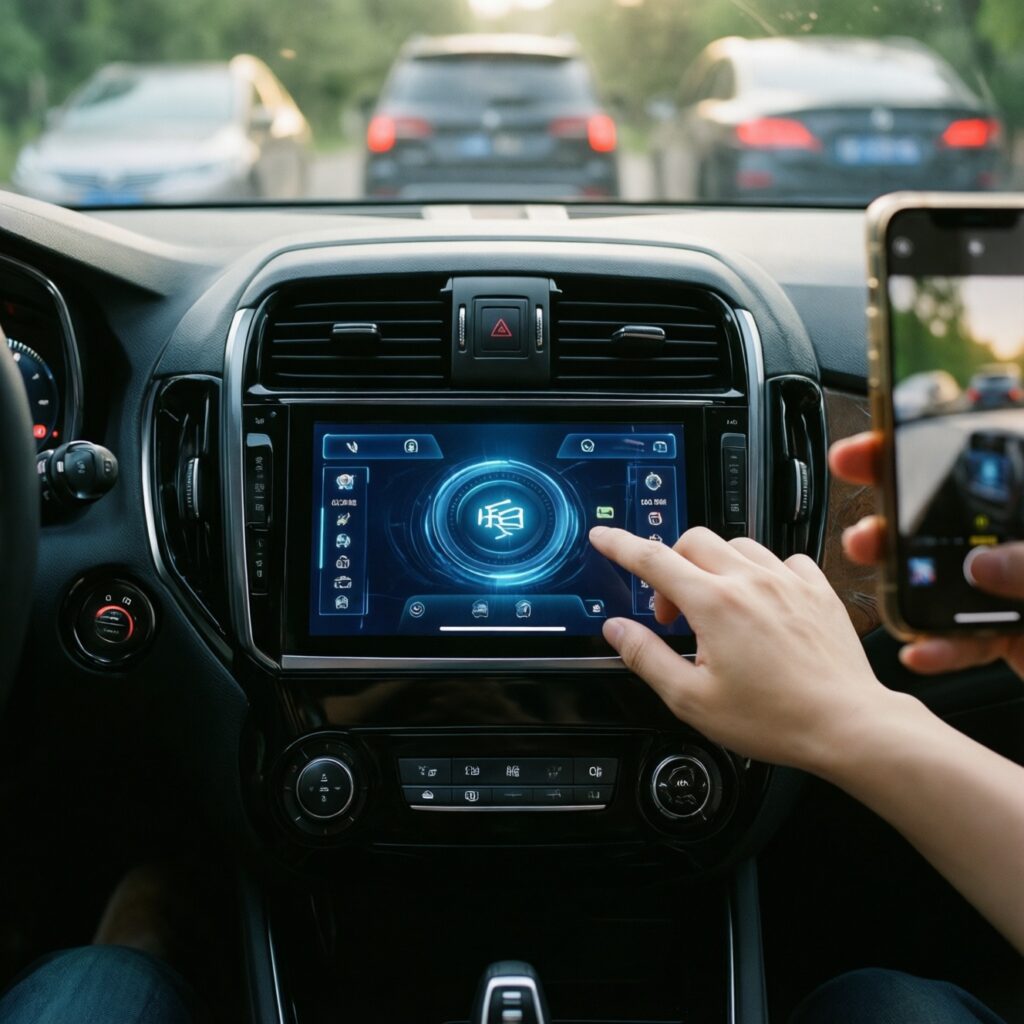
Чтобы снять понятную видеоинструкцию по настройке мультимедийной системы автомобиля, заранее составьте маршрут по меню, припаркуйте машину и запишите экран или снимите его камерой телефона. Показывайте каждое касание, сохраняйте исходные значения и скройте личные данные. Перед публикацией проверьте запись: зритель должен суметь повторить последовательность, не отвлекаясь на лишние действия и блики.
Опорные настройки для понятной видеоинструкции
- Записывайте только на стоящем автомобиле с включённым стояночным тормозом; не работайте с меню во время движения.
- До начала съёмки зафиксируйте исходные значения, которые собираетесь менять, и подготовьте путь возврата к ним.
- Уберите с экрана контакты, адреса, историю вызовов, подключённые устройства и другие личные данные.
- Показывайте путь по меню целиком: от начального экрана до результата, без ускорения важных касаний.
- Перед сохранением изменений убедитесь, что выбран нужный пункт; не нажимайте «Сброс», «Удалить» или «Заводские настройки» без необходимости.
Подготовьте мультимедийную систему и проверьте исходные параметры
Такая инструкция подойдёт владельцу автомобиля, который хочет повторить настройку позже, объяснить её близкому человеку или сохранить личную памятку. Она полезна и при изучении меню после покупки или обновления системы.
Не начинайте запись, если автомобиль находится в движении, система показывает предупреждение о неисправности или вы не уверены, как вернуть изменённые параметры. Не проводите эксперимент с настройками, влияющими на безопасность, пока не изучили руководство автомобиля. Если вы только выбираете, какую мультимедийную систему для автомобиля купить, сначала проверьте совместимость устройства и автомобиля: видеоинструкция по одной модели может не подойти другой.
Составьте маршрут по меню до начала записи
Подготовьте необходимое до включения камеры:
- автомобиль в безопасном месте, с неподвижным двигателем или в режиме, разрешённом руководством для работы мультимедийной системы;
- телефон или камера с достаточным зарядом и свободным местом для видео;
- держатель или устойчивую опору, чтобы не держать камеру одной рукой во время касаний;
- короткий план: начальный экран, названия разделов, изменяемый параметр, подтверждение и проверка результата;
- руководство автомобиля или системы, если названия пунктов меню и порядок действий неочевидны.
Если планируете записывать непосредственно дисплей телефона, заранее проверьте, доступна ли встроенная функция и хватает ли места для файла. Для съёмки интерфейса на компьютере может пригодиться программа для записи экрана компьютера; для автомобильного дисплея выбирайте способ, который не требует установки непроверенного ПО на систему.
Настройте кадр, фокус и звук для съёмки экрана
Перед выполнением шагов учтите риски и ограничения:
- Не снимайте и не меняйте настройки во время движения — даже короткое взаимодействие отвлекает водителя.
- Не оставляйте в кадре уведомления, имена устройств, номера телефонов, адреса и данные учётных записей.
- Не подключайте неизвестные кабели или накопители только ради записи: это может вызвать предупреждения или изменить режим работы системы.
- Избегайте отражений и слишком яркого света; не закрывайте рукой важные подписи и кнопки.
- Выберите способ записи. Если экран поддерживает встроенную запись, используйте её и сделайте пробный фрагмент. Если нет, закрепите телефон или камеру напротив дисплея; запрос как записать видео с экрана телефона относится к записи самого телефона, а для автомобильного дисплея обычно нужна внешняя камера.
- Зафиксируйте устройство и кадр. Поставьте камеру устойчиво так, чтобы весь экран и нужные физические кнопки оставались видны. Убедитесь, что в кадре нет отражения лица или документов.
- Проверьте резкость и экспозицию. Наведите фокус на экран, затем запишите тестовый фрагмент с меню. Проверьте, читаются ли подписи и не появляются ли полосы, мерцание или блики; при необходимости измените угол съёмки или освещение.
- Настройте звук. Если важны пояснения, произнесите их короткими фразами и проверьте уровень записи. Отключите ненужные звуковые уведомления, но не меняйте системные параметры только ради тишины.
- Пройдите маршрут без сохранения изменений. Найдите нужные разделы и убедитесь, что понимаете последовательность касаний. Если тестовый проход требует изменить параметр, запишите исходное значение и сразу восстановите его.
- Начните основную запись. Покажите исходный экран, назовите цель настройки и выполняйте действия в естественном темпе. Перед каждым касанием можно коротко назвать раздел или пункт меню, чтобы зритель успевал следить.
- Подтвердите результат и остановите запись. Покажите итоговое значение и способ проверить его работу, если это безопасно. Остановите запись и убедитесь, что файл сохранился и воспроизводится.
Покажите каждый шаг без пропусков и лишних касаний
Перед тем как считать ролик готовым, проверьте его по списку:
- В начале понятно, какую настройку и для какой цели вы показываете.
- Исходное состояние видно до первого изменения.
- В кадре читаются названия разделов и пунктов меню.
- Каждое касание соответствует озвученному или показанному действию.
- Переходы между экранами не обрезаны так, что теряется нужный шаг.
- Итоговое значение показано после сохранения.
- В ролике нет лишних касаний, повторных входов в меню и случайных изменений.
- Звук разборчив, а важные слова не перекрываются сигналами автомобиля.
- Файл открывается, изображение не перевёрнуто и не обрезано.
Защитите личные данные и не измените настройки случайно
Частые ошибки при съёмке:
- Начинать запись, не проверив уведомления и подключённые устройства: на экране могут появиться имя телефона или входящее сообщение.
- Снимать меню на ходу или просить водителя выполнять действия во время движения.
- Случайно коснуться соседнего пункта из-за неудобного положения камеры или неустойчивого держателя.
- Нажать подтверждение, сброс или удаление, не прочитав предупреждение целиком.
- Не записать исходное значение и затем не суметь восстановить его.
- Оставить в файле голосовые данные, адрес поездки, историю звонков или сведения о сохранённых устройствах.
- Публиковать исходный ролик без просмотра от начала до конца и проверки приватности.
- Установить неизвестную программу или подключить незнакомый накопитель ради захвата экрана.
Если вы заметили случайное изменение, остановитесь и не продолжайте настройку наугад. Сверьтесь с руководством, восстановите записанное исходное значение или обратитесь к специалисту.
Смонтируйте запись так, чтобы по ней можно было повторить настройку
Выберите обработку по задаче и доступным материалам:
- Оставить запись без монтажа. Подходит для короткой личной памятки, если всё показано последовательно и в кадре нет личных данных.
- Обрезать начало и конец. Удалите подготовку камеры и паузы, но не вырезайте переходы, необходимые для понимания пути по меню.
- Добавить подписи или голосовое пояснение. Используйте короткие названия разделов и значений; не закрывайте ими важные элементы интерфейса.
- Размыть чувствительные фрагменты. Закройте данные, которые невозможно убрать до съёмки, и повторно проверьте весь ролик после обработки.
Сохраните отдельную копию исходного файла до монтажа. Перед отправкой проверьте не только изображение, но и звук: личные данные могут прозвучать в разговоре, даже если их не видно на экране.
Нюансы записи экранов и меню мультимедийной системы
Можно ли снимать меню мультимедийной системы во время поездки?
Нет. Съёмку и взаимодействие с меню проводите только на неподвижном автомобиле в безопасном месте. Водителю не следует отвлекаться на запись или настройку.
Что делать, если экран мерцает на видео?
Измените угол камеры и освещение, затем проверьте короткий тестовый фрагмент. Если мерцание остаётся, используйте встроенную запись экрана, когда она доступна, или выберите настройки камеры, позволяющие получить стабильное изображение.
Как записать видео с экрана телефона, если экран автомобильный?
Запись экрана телефона захватывает интерфейс самого телефона, а не дисплей автомобиля. Для автомобильного меню используйте поддерживаемую системой запись или снимайте дисплей внешней камерой.
Нужно ли озвучивать каждое касание?
Не обязательно, если на экране хорошо видны все действия. Короткие пояснения полезны при переходах между разделами и выборе параметра с похожими названиями.
Можно ли показывать серийный номер устройства или данные подключённого телефона?
Показывайте их только при необходимости и не публикуйте без согласия владельца данных. Перед съёмкой отключите уведомления и проверьте, какие сведения отображаются на экране.
Как безопасно проверить, что настройка сработала?
Проверьте значение в соответствующем меню или используйте штатную проверку, описанную в руководстве системы. Не создавайте условия, требующие взаимодействия с дисплеем во время движения.